Minggu, 19 Februari 2012

Cara atasi erorkoneksi di usb modem

entah apa sebabnya beberapa waktu yang lalu modem saya tidak bisa buat connect padahal sinyalnya bagus dan kartu yang saya gunakan juga masih aktif. Setiap kali saya coba dial selalu muncul pesan seperti ini “Error 702: A connection to the remote computer could not be established…” padahal sebelumnya tidak ada masalah dan saya juga tidak merubah settingan atau menginstall software tertentu.
Saya coba reinstall driver modemnya dan hasilnya masih sama, selalu muncul pesan error 720. Setelah kesana kemari cari-cari informasi akhirnya dapet titik terang, ternyata error 720 ini disebabkan oleh “File RAS (Remote Access Service) yang terblokir” (c”\windows\system32\ras) dan kesalahan pada configurasi protokol PPP. Error ini tidak ada hubunganya dengan settingan pada modem. Untuk mengatasi error RAS ini kita harus mereset TCP/IP melalui comman prompt, caranya sebagai berikut :
  • Cabut usb modem anda
  • Buka command prompt (cmd) : Start > Run > Ketik CMD > Enter
  • Masukan perintah “netsh int ip reset c:\resetlog.txt” (tanpa petik) > enter
  • Restart komputer/laptop anda
  • Coba buat konek lagi..
Bersyukur setelah melakukan cara diatas modem saya sekarang bisa bua konek lagi. Disini saya menggunakan modem vodafone k3565 dengan OS windows xp sp2. Buat sobat yang mengalami problem yang sama ada baiknya mencoba cara diatas dan semoga tulisan ini bermanfaat..
Baca Selengkapnya - Cara atasi erorkoneksi di usb modem

Selasa, 08 November 2011

Mengatasi NOT RESPONDING tanpa Ctrl + Atl + Del

Kalau anda yang sering utak atik komputer, tentunya sering mengalami hal ini, Komputer hang dan muncul peringatan Not Responding.
Untuk mengatasinya yaitu dengan cara meng_kill process dengan menekan kombinasi tombol keyboard Ctrl + Alt + Del untuk masuk ke task manager, untuk meng_End task program yang bermasalah tersebut.

Kita juga bisa meng_kill Process / End task  dengan mengklik mouse, tanpa menekan tombol Ctrl+Alt+Del
Tinggal kita buatkan Shortcutnya, sehingga kalau kita perlu tinggal meng_kliknya saja dengan mouse.
Langkah membuat shortcut:

Klik kanan pada layar kosong di desktop, klik New --> Shortcut
 Pada kolom type the location of the item copy dan paste kode ini :
taskkill.exe /f /fi “status eq not responding” 
Klik Next, klik Finish.
Baca Selengkapnya - Mengatasi NOT RESPONDING tanpa Ctrl + Atl + Del

cara Menghilangkan Menu Shutdown, Restart, Sleep dan Hibernate

Karena keperluan tertentu, mungkin saja suatu saat anda ingin membuat  komputer supaya tidak bisa dimatikan. Atau misalnya anda sedang menjalankan program atau proses tertentu di komputer tetapi harus meninggalkan ruangan. Untuk mencegah teman atau siapapun  mematikan komputer, maka salah satu caranya adalah dengan mendisable fungsi Shutdown, Restart, Sleep atau Hibernate.

Caranya:

• Klik Start
• Ketik gpedit.msc pada kolom Search Programs and Files  (kolom RUN pada Windows XP)
Klik Enter, maka akan keluar jendela Local Group Policy Editor
• Masuk ke User Configuration --> Administrative Templates --> Start Menu And Taskbar


Remove and prevent access to the shutdown ( Windows 7)


• Untuk Windows 7, pada jendela sebelah kanan cari : Remove and prevent access to the shutdown, Restart, Sleep, and Hibernate, kalau sudah ketemu silakan Dobel Klik
• Untuk  Windows XP,  pada jendela sebelah kanan cari : Remove and prevent access to the Shut Down command, kalau sudah ketemu silakan Dobel Klik.

Remove and prevent access to the Shut Down command ( Windows XP )
• Pilih Enable, kemudian klik OK


• Silakan coba hasilnya, shutdown, Restart, Sleep, Hibernate sudah tidak bisa dilakukan, begitupun kalau anda menekan Ctrl+Alt+Del, menu Shutdownnya tetep disable.

• Untuk menormalkan kembali tinggal ikuti semua langkah di atas, tinggal mengganti pilihan dari Enable ke Disable pada langkah terakhir.

• Ketika sedang dalam keadaan Disable, sebenarnya kita masih bisa melakukan shutdown caranya yaitu dengan mengetik di search  atau RUN command  :
shutdown /s  (untuk shutdown)
shutdown /r  (untuk restart ).
Baca Selengkapnya - cara Menghilangkan Menu Shutdown, Restart, Sleep dan Hibernate

Rabu, 02 November 2011

Membuat Aplikasi Supaya Tidak Berfungsi

Bagaimana kalau kita ingin agar sebuah aplikasi yang ada di komputer tidak dapat dijalankan?,  maksudnya agar orang lain, teman, atau siapa saja, tidak bisa menjalankan aplikasi yang dimaksud..
Ada sebuah software yang bisa menjawab pertanyaan ini, namanya Applocker dari Smart-x.com. Kita bisa mengatur aplikasi mana saja yang akan kita blok dan mana saja yang bisa dijalankan.


Silakan download dari websitenya Smart-x.com atau disini untuk file zipnya, ukurannya sekitar 1 MB.
Cara menggunakannya:
Setelah diinstalkan, jalankan program Applocker,
Beri check/contreng pada nama aplikasi yang akan di-nonaktifkan , kemudian klik Save --> Close.


Silakan coba jalankan aplikasi yang tadi dicontreng, maka akan ada peringatan seperti ini :


Untuk aplikasi yang tidak terdaftar pada list, kita bisa memasukan secara manual.
Klik Configure , pada kolom Caption isi dengan nama aplikasi (namanya bebas), pada kolom executable file name isi dengan nama file exe-nya --> Klik Add--> Klik OK.


Untuk menormalkan kembali,  uncheck nama aplikasi yang akan dinormalkan..
Baca Selengkapnya - Membuat Aplikasi Supaya Tidak Berfungsi

Cara Proteksi Dokumen Ms Office 2007 Dengan Password

Untuk memproteksi Dokumen Microsoft Office 2007 dengan menggunakan password, baik itu Ms Word, Ms Excel atau Ms Power Point, dapat dilakukan melalui menu Save As. Ada dua pilihan proteksi yaitu password untuk membuka file, dan satu lagi password untuk memodifikasi file. Kita bisa memilih salah satu atau kedua - duanya.

Buka Dokumen Ms office yang akan diproteksi
• Klik pada Logo Office

• Klik Save As


• Klik Tools
• Klik General Options


• Masukkan Password yang kita inginkan, kemudian Klik OK


• Masukkan kembali Password untuk Verifikasi, kemudian klik OK
• Simpan file seperti biasanya (pilih lokasi, tulis nama file, dan klik Save).


Tutup file kemudian coba buka kembali. Dokumen sudah memakai password sekarang.
Baca Selengkapnya - Cara Proteksi Dokumen Ms Office 2007 Dengan Password

Membuat Shortcut Untuk Mengunci Layar Komputer

Kalau anda sedang bekerja di depan layar komputer, dan harus meninggalkannya sesaat, untuk menghindari hal-hal yang tidak diinginkan sebaiknya jangan biarkan layar terbuka, kuncilah dahulu tampilan layar komputer anda.

Di Windows ( Windows XP, Vista dan Windows 7 ) untuk mengunci tampilan layar komputer yaitu dengan menekan tombol keyboard Win+L
Kalau anda ingin mengunci dengan klik mouse, kita harus membuat shortcutnya terlebih dahulu, membuatnya sangat mudah.


• Klik kanan Pada layar desktop
• Klik New
• Klik Shortcut


• Copy dan paste code berikut ini pada kolom location of the item
rundll32.exe user32.dll, LockWorkStation


• Klik Next
• Ketik nama shortcut sesuai keinginan
• Klik Finish.
Maka pada Desktop akan ada shortcut  yang bila didobel klik akan mengunci layar komputer anda.

Semoga bermanfaat.
Baca Selengkapnya - Membuat Shortcut Untuk Mengunci Layar Komputer

Menyembunyikan Icon, shortcut dan semua fungsi yang ada di desktop

Kalau menginginkan layar desktop komputer Windows anda bersih dari icon-icon atau shortcut, atau untuk lebih menikmati tampilan background theme_nya supaya tidak terhalang oleh icon-icon, file, folder atau shortcut, tips ini mungkin dapat berguna bagi anda. Caranya yaitu melalui setting di Local Group Policy Editor.

• Tekan Win+R untuk masuk ke RUN Command
• Ketik gpedit.msc , klik OK, maka akan masuk ke Local Group Policy Editor


• Dobel klik pada User Configuration
• Dobel klik pada Administrative Templates
• Dobel klik pada Desktop
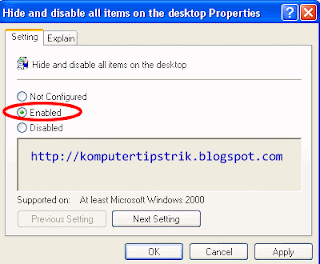
• Cari di jendela sebelah kanan : Hide and disable all items on the desktop


• Kemudian Dobel klik  Hide and disable all items on the desktop


Tampilan pada Windows XP

• Klik pada Enable, kemudian klik Apply, klik OK
• Untuk melihat hasilnya silakan Logoff, dan login kembali.
salam vicaso
Baca Selengkapnya - Menyembunyikan Icon, shortcut dan semua fungsi yang ada di desktop

Artikel terkait

Ayo ikut kontes seo 2011 siapa tau anda beruntung

[Valid Atom 1.0]